[コンプリート!] usb デバ��ク オフ 166111-Usb デバック オフ
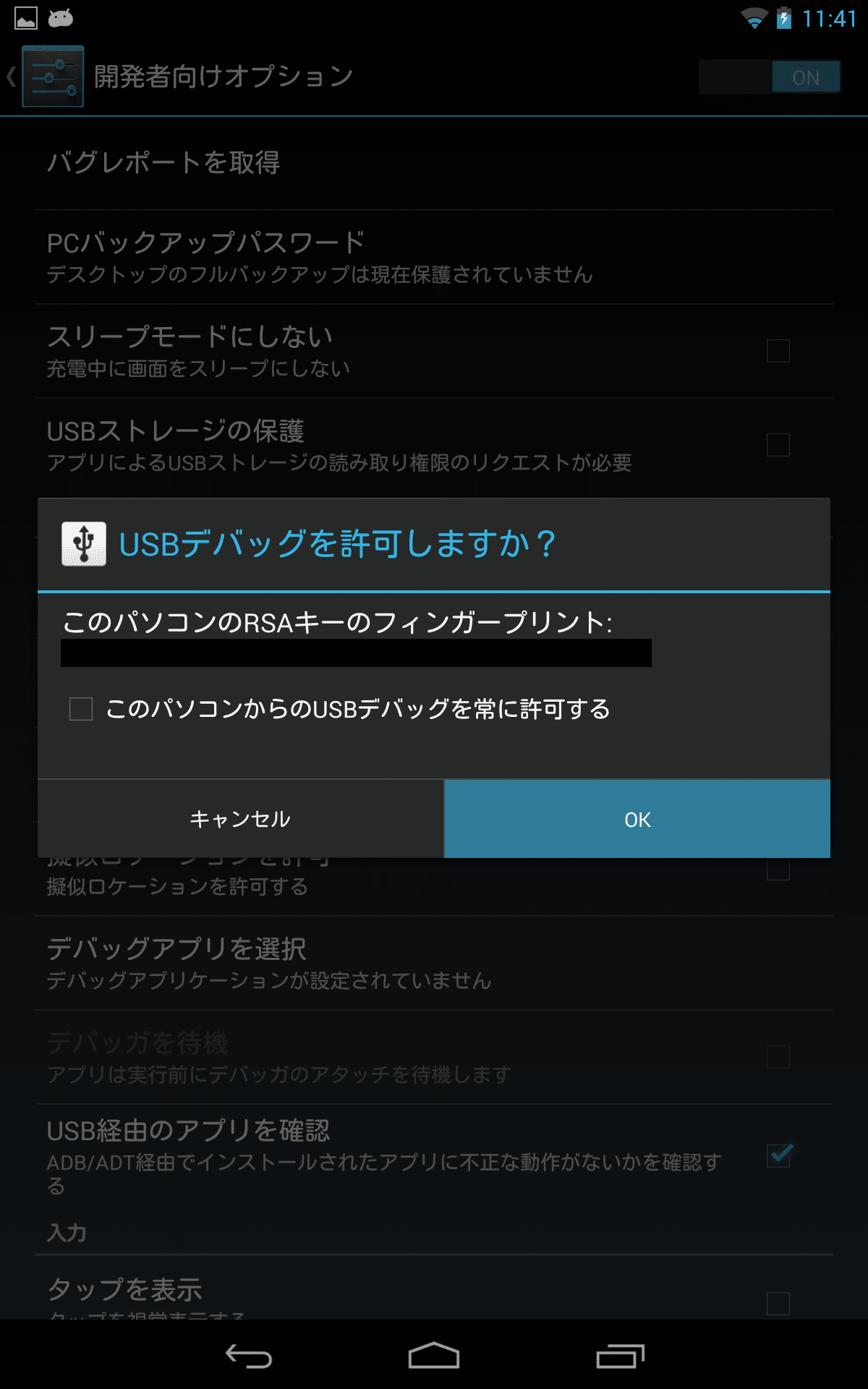
新型nexus7 13 の開発者向けオプションを表示させてusbデバッグをオンにする方法 アンドロイドラバー
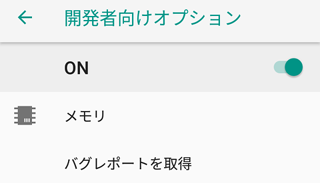
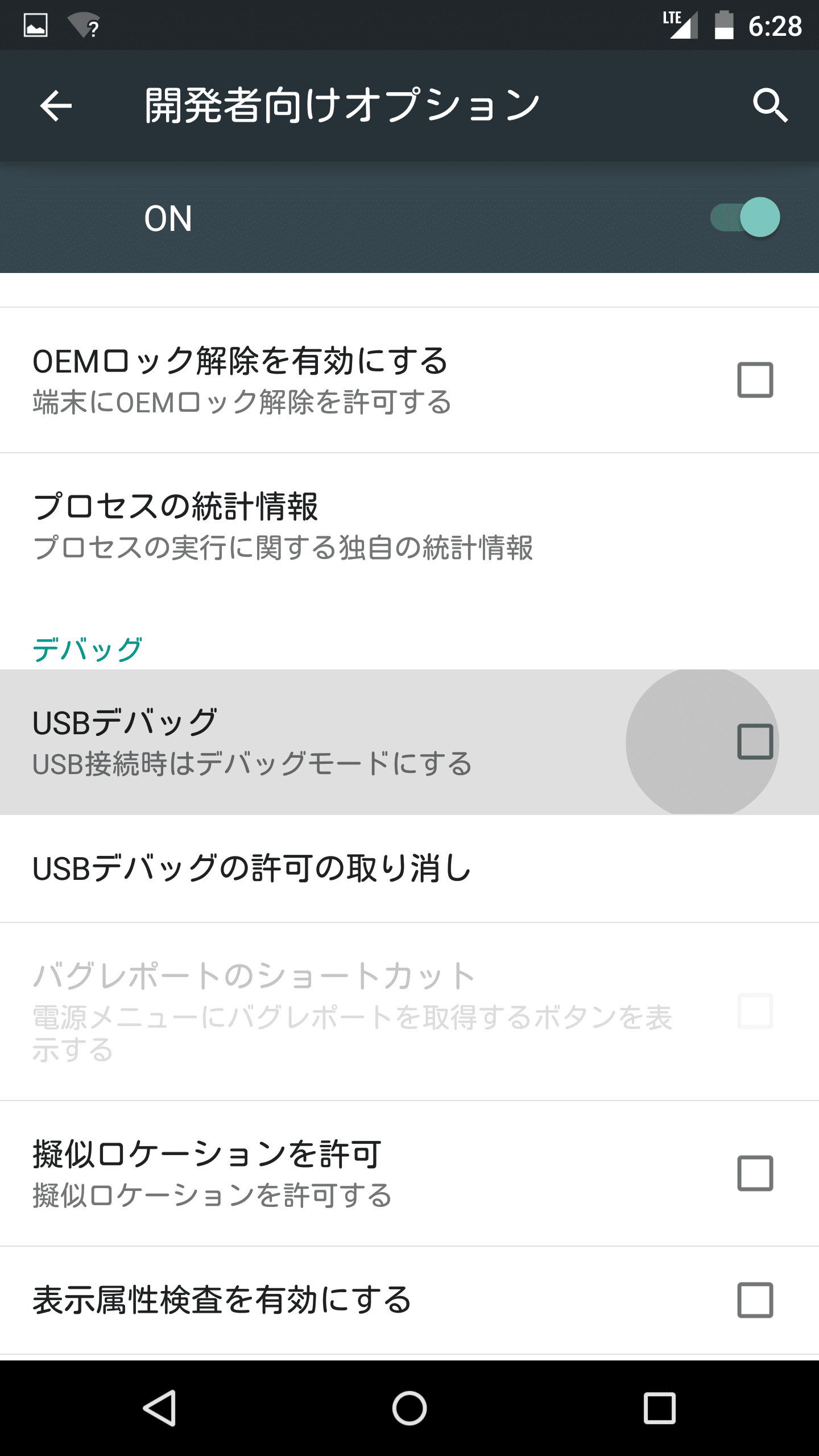
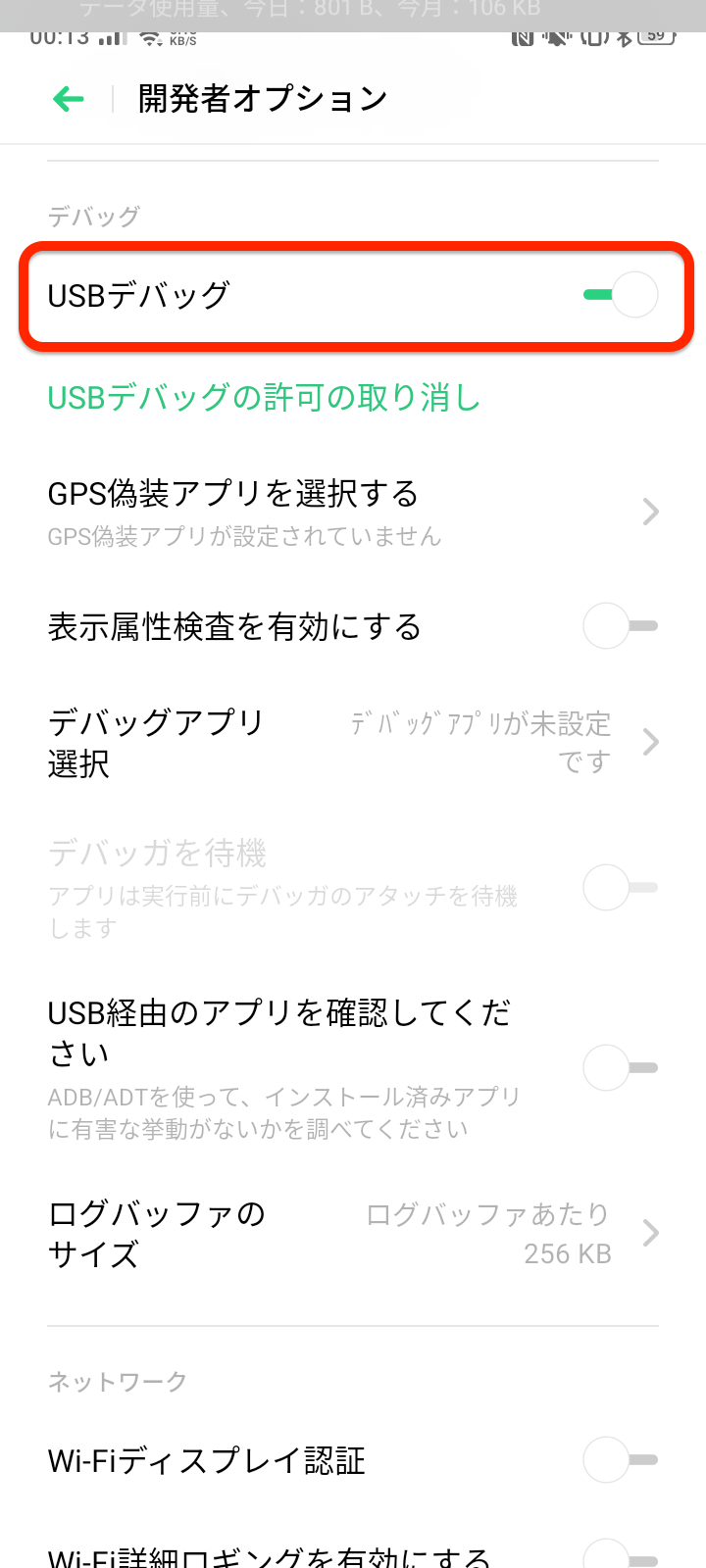
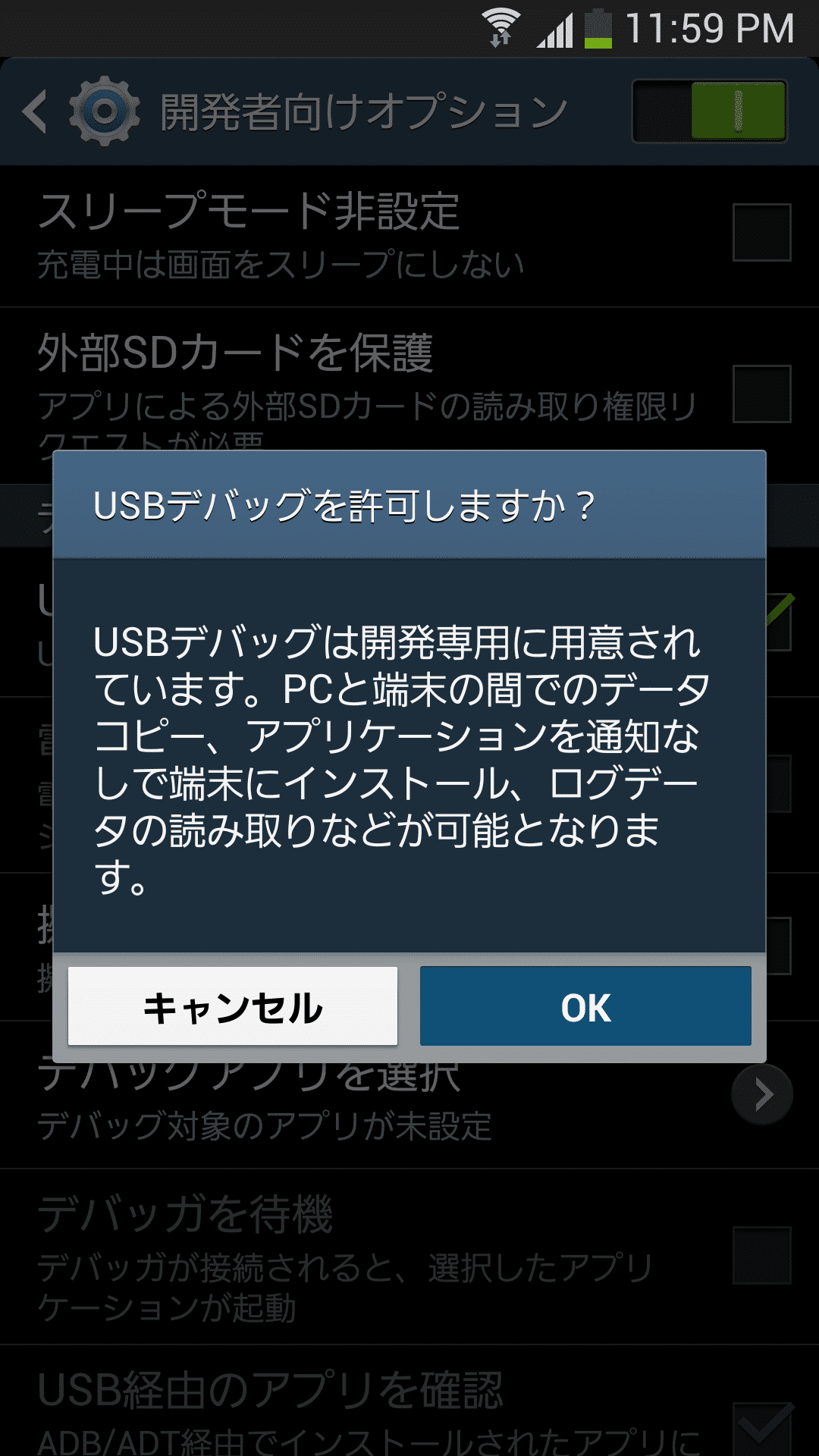
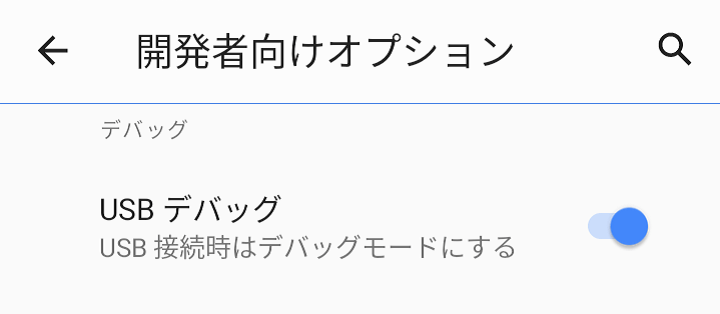
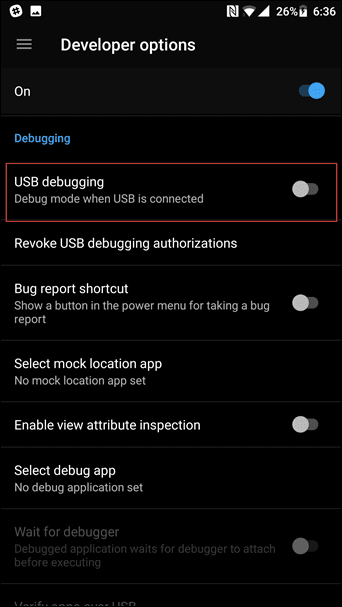
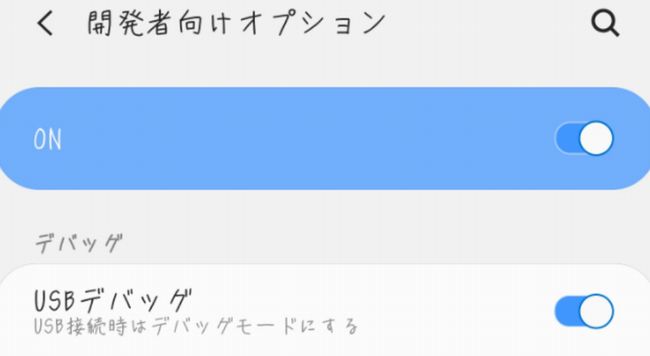
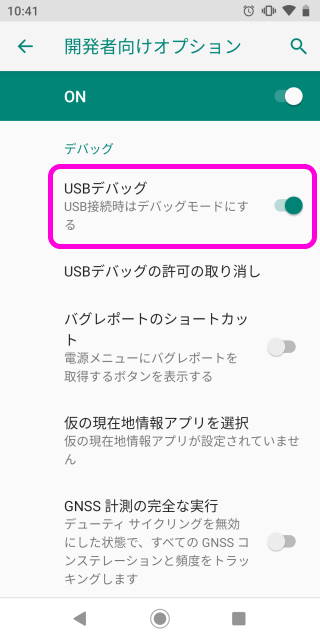
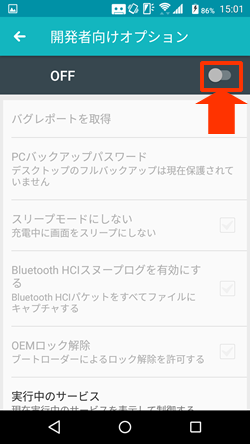
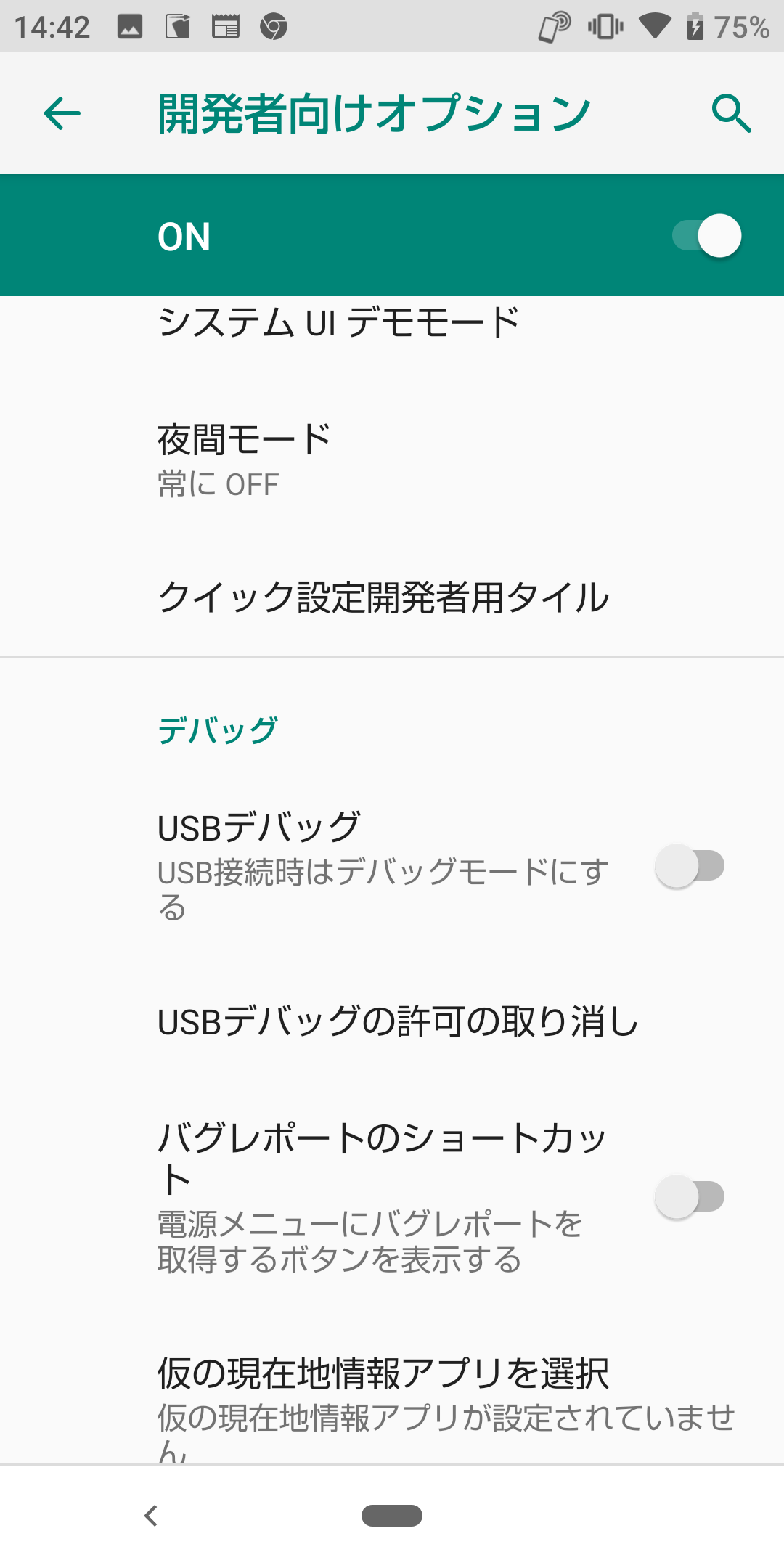
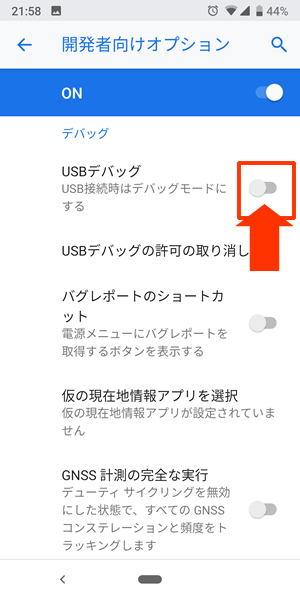
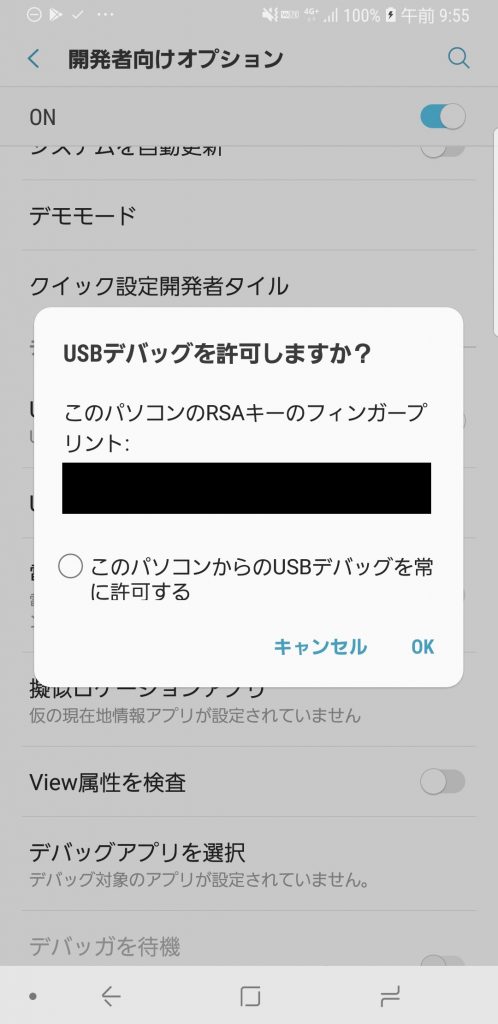
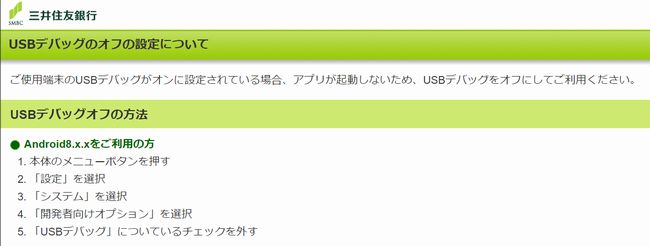
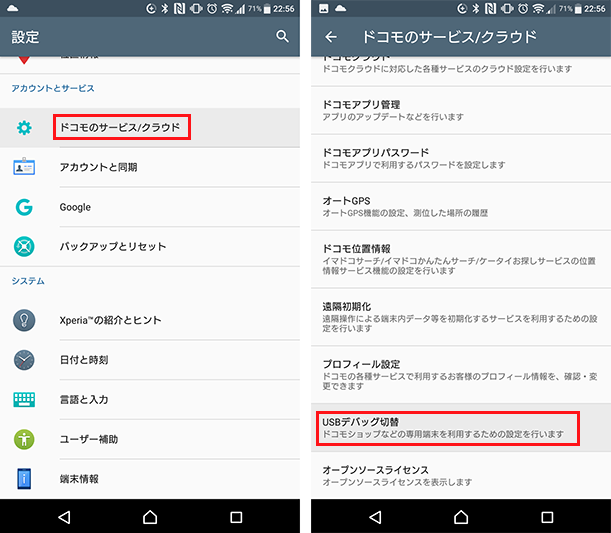
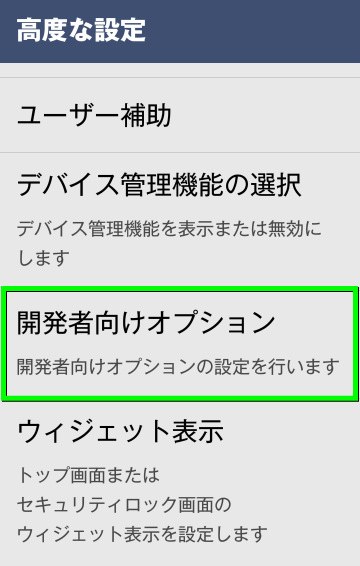
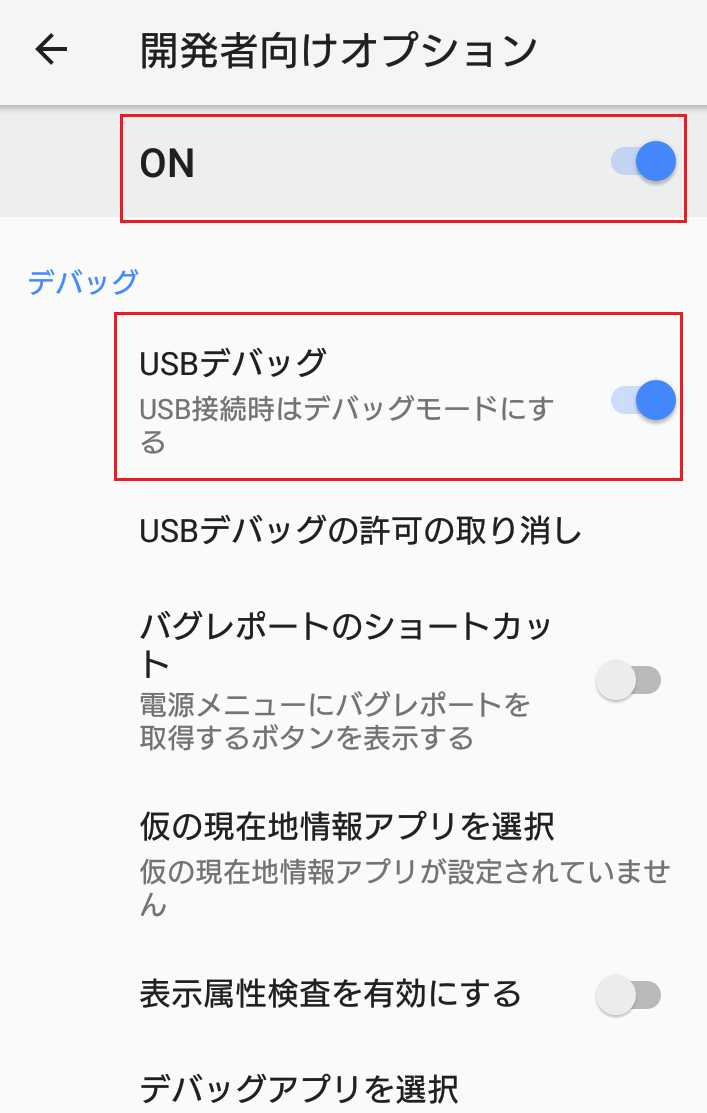
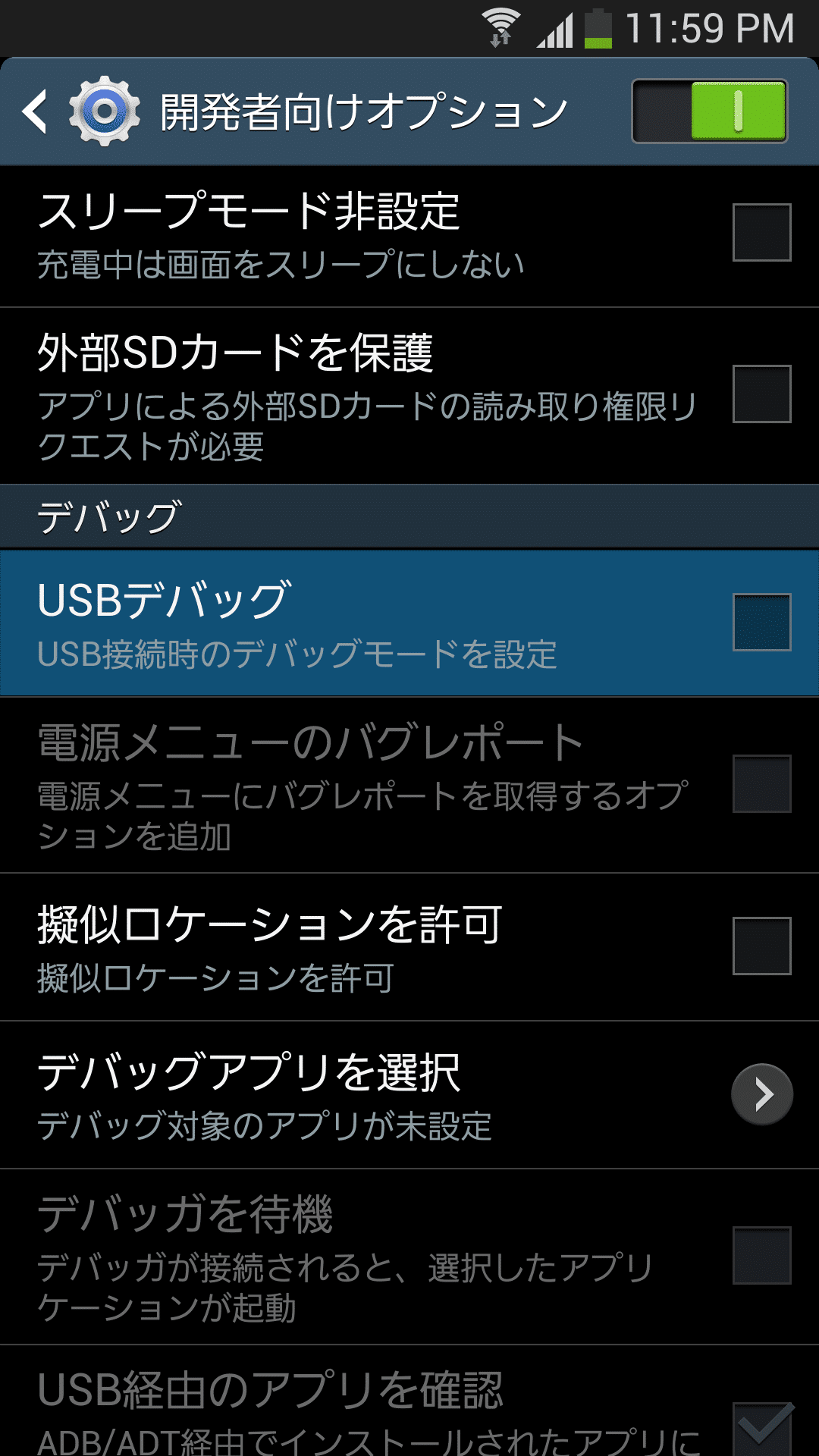
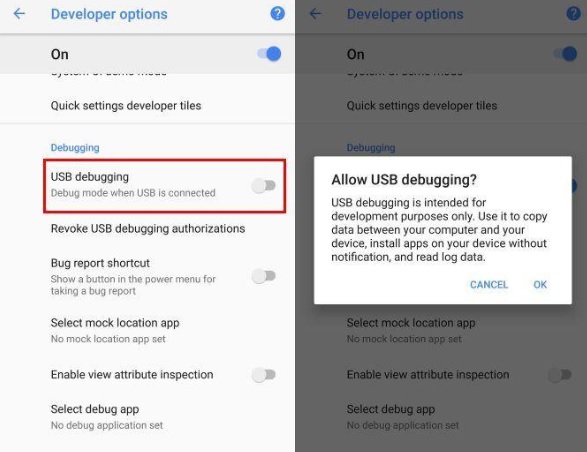
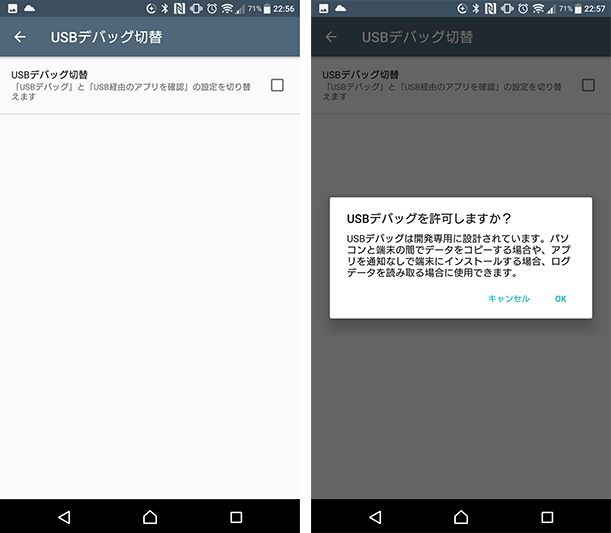
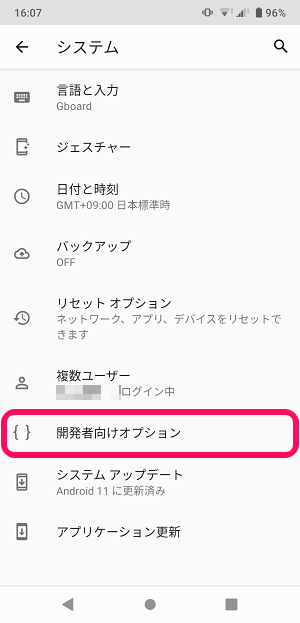
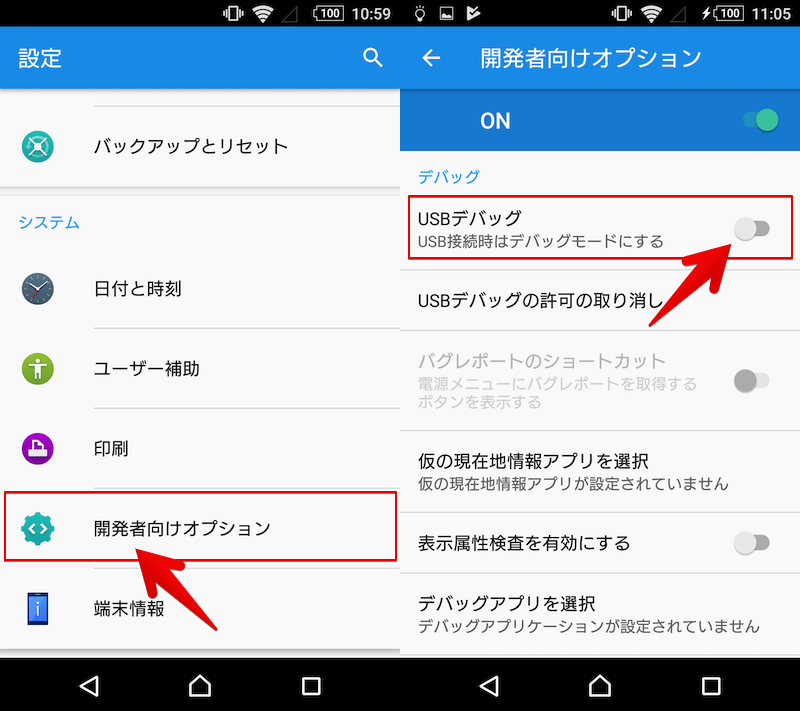
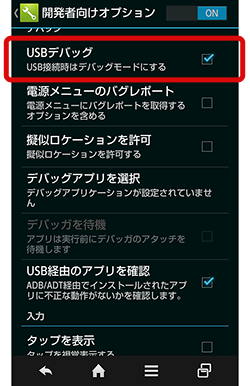
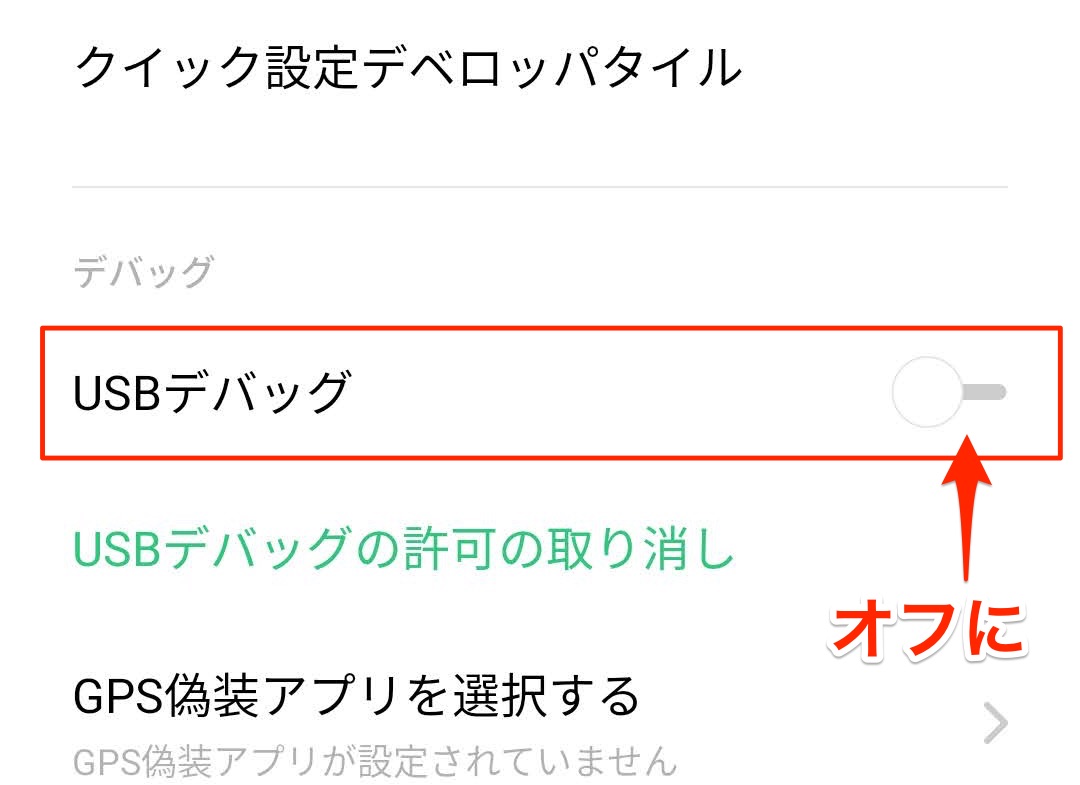
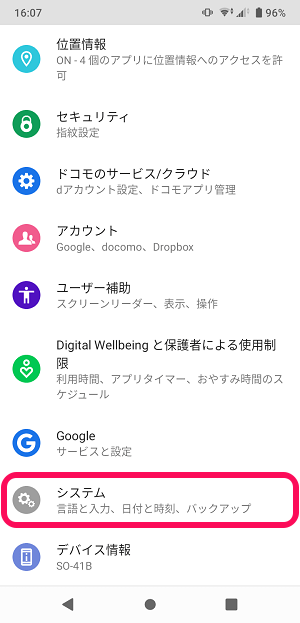
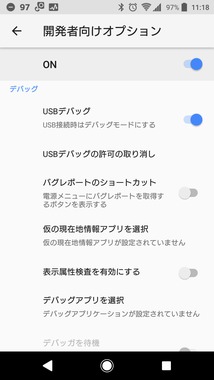
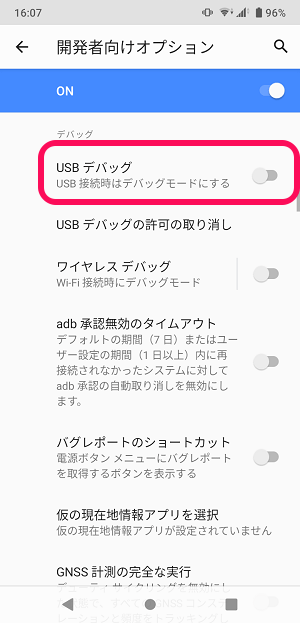
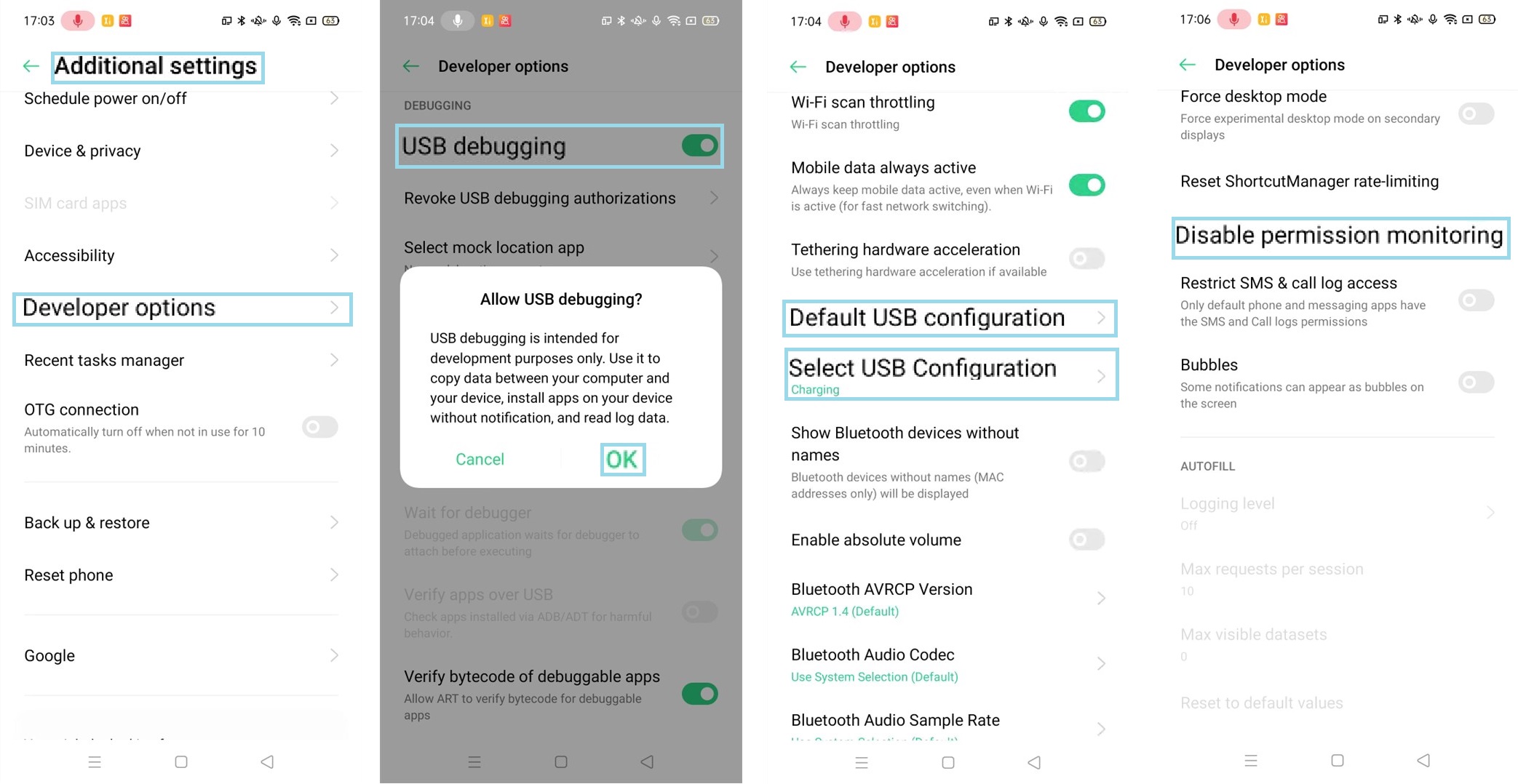
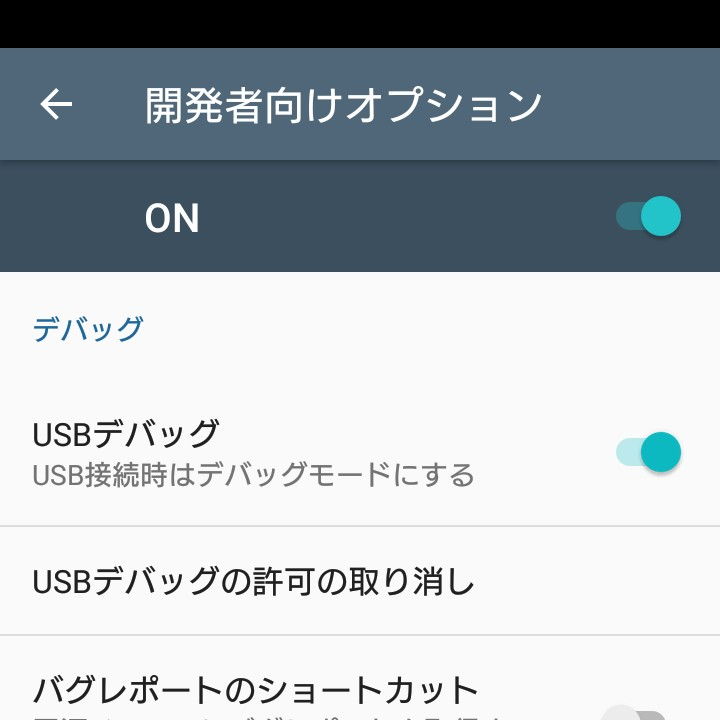
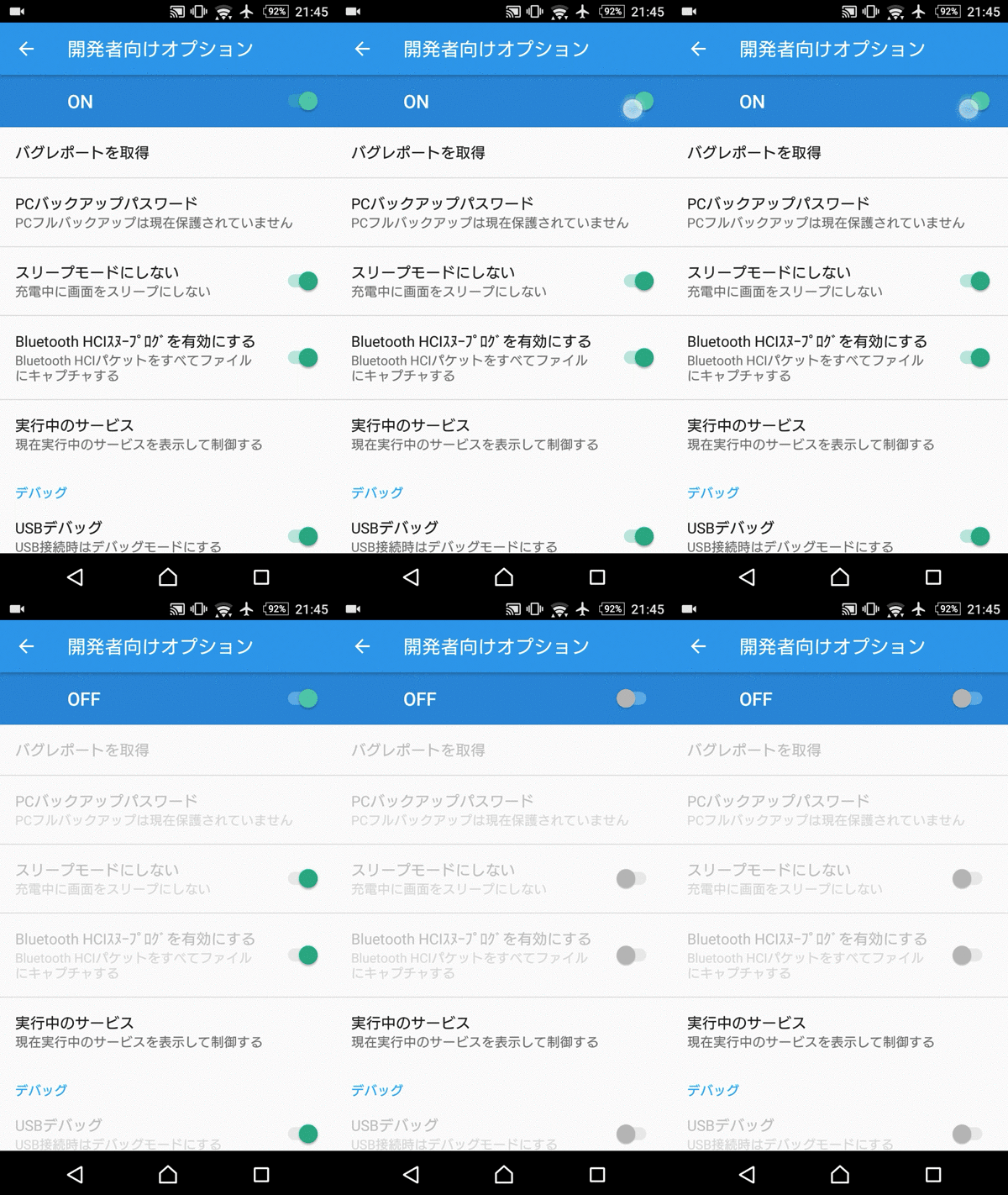
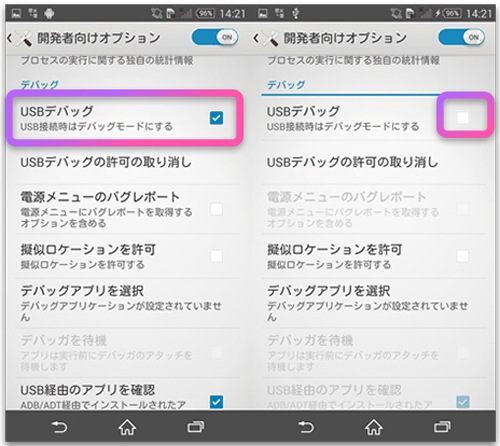
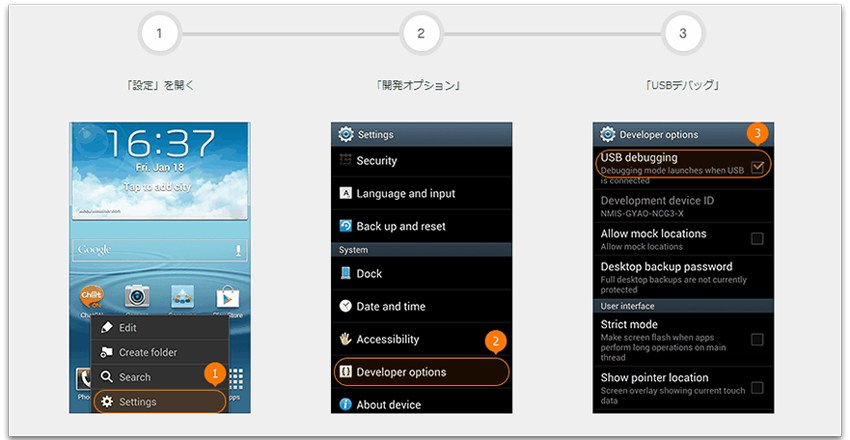
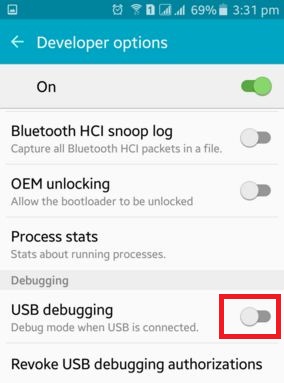
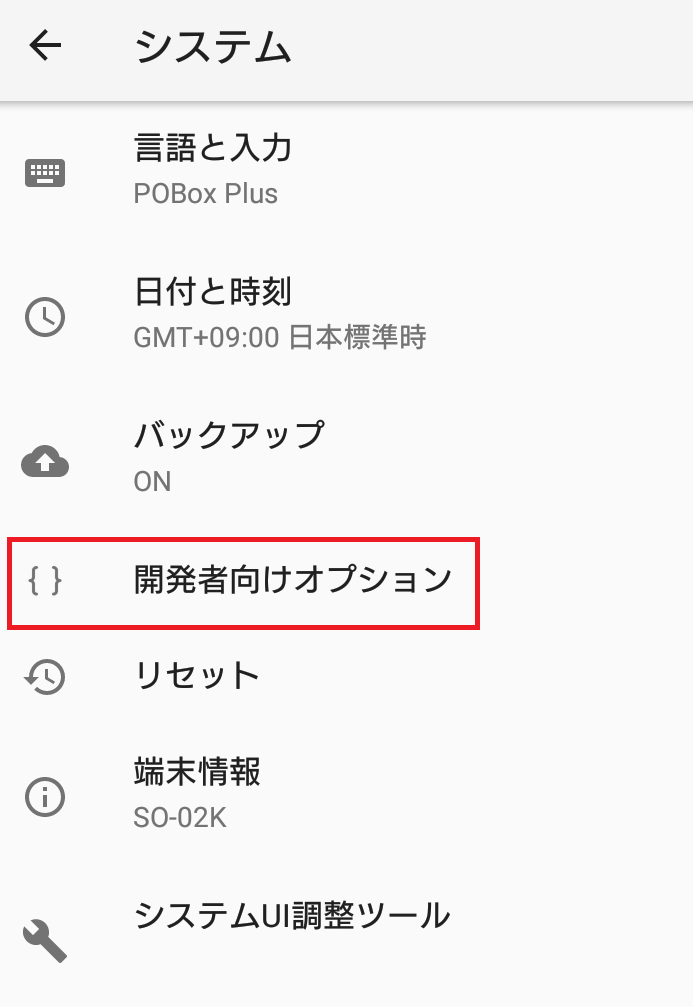
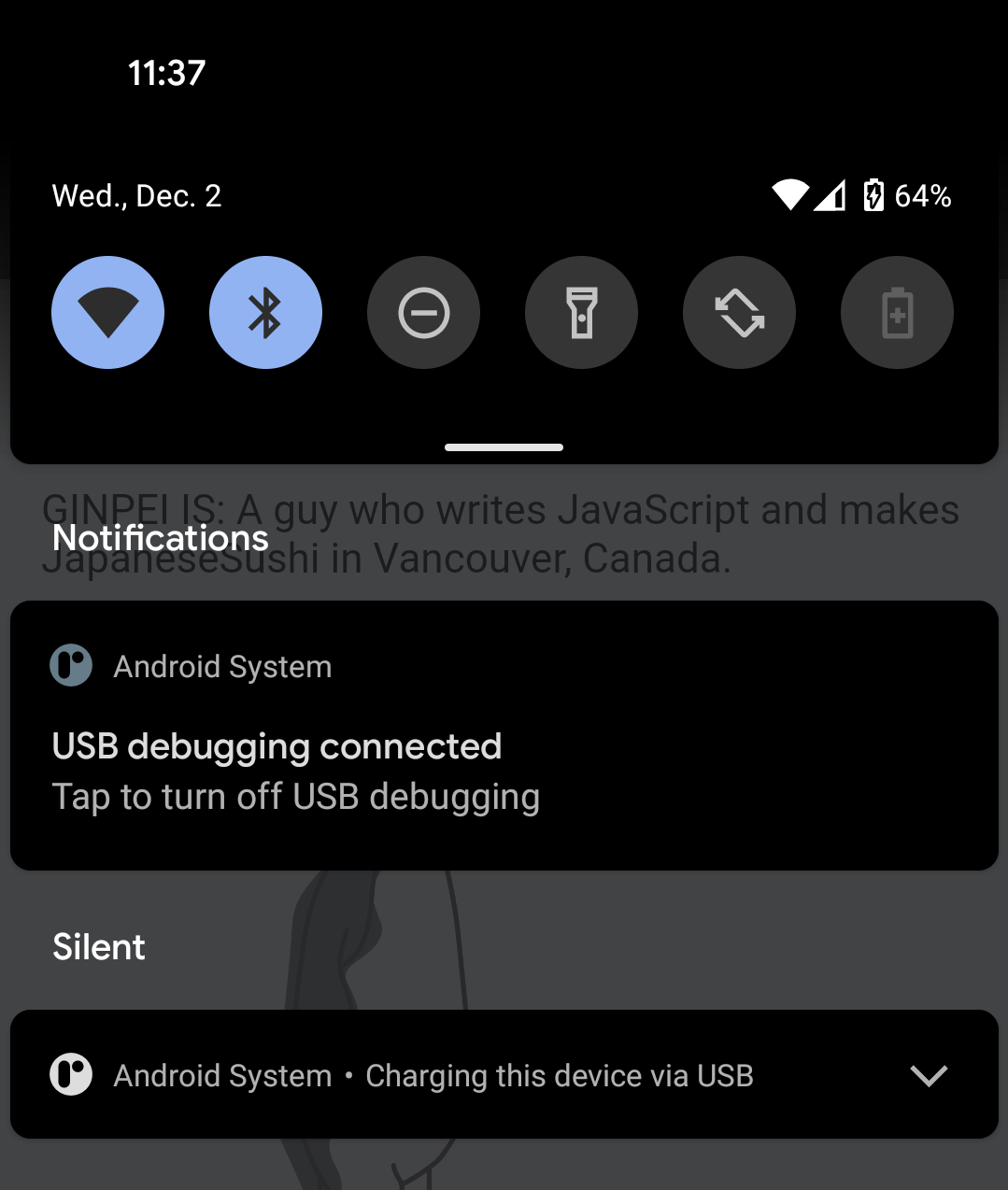
USBデバッグオフの方法 Android8xxをご利用の方 本体のメニューボタンを押す 「設定」を選択 「システム」を選択 「開発者向けオプション」を選択 「USBデバッグ」についているチェックを外す;取り外しの際、エラーが発生した場合はAndroid端末のUSBデバッグをオフにすると安全に取り外せる場合があります。 まとめ Tasker で機内モードを制御するには root化して Secure Settings 等いくつかのアプリを入れる必要がありますが、非root でも Tasker Permissions によって利用可能になります。
Usb デバック オフ
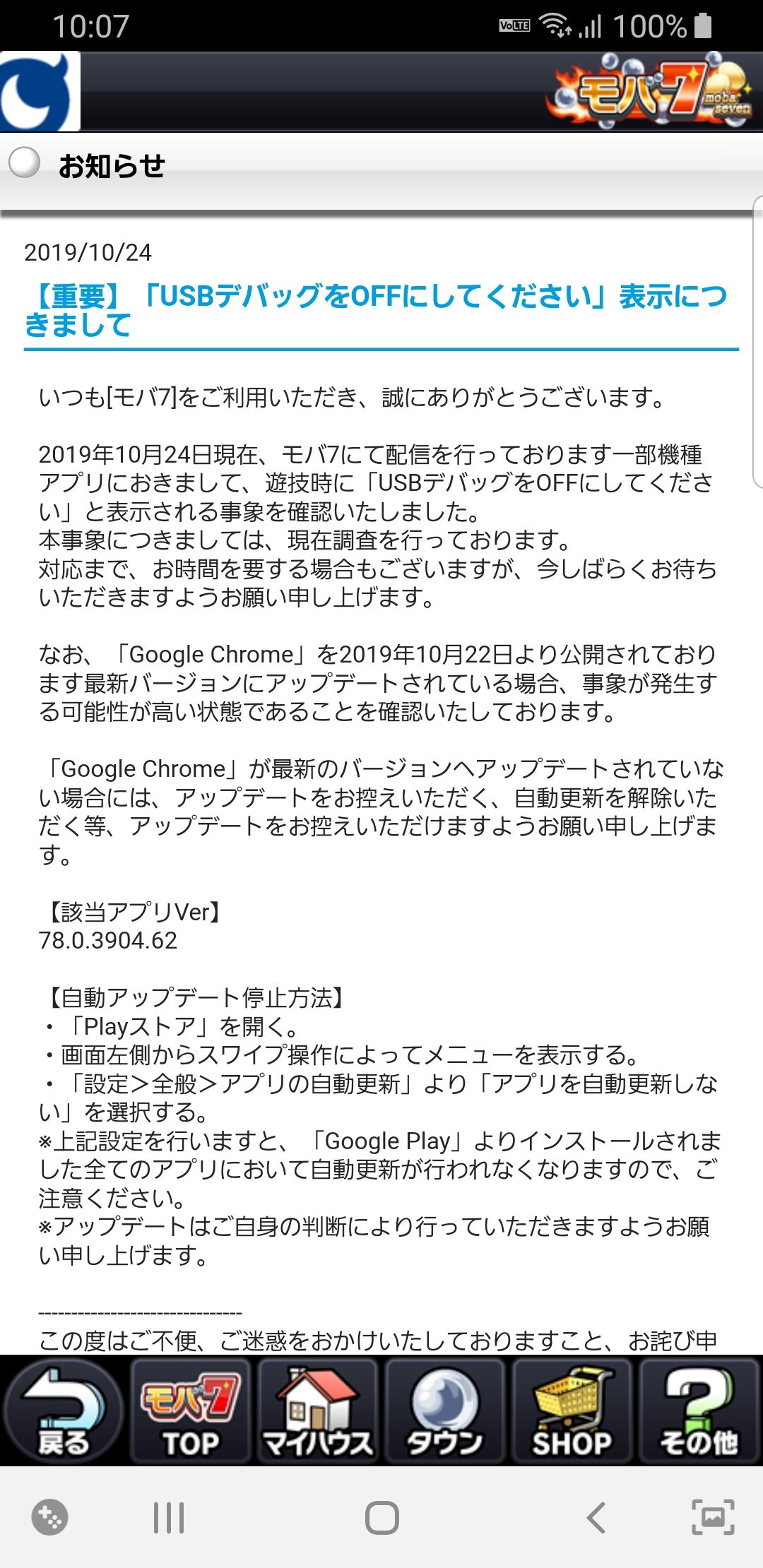
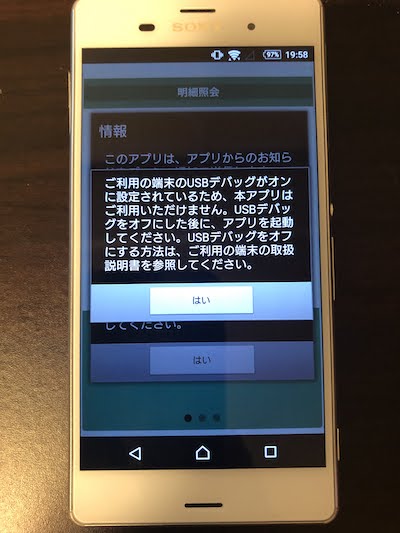
Usb デバック オフ-関するよくある質問の回答や役に立つ利用方法などを確認できます。'USBケーブルを使用してHuawei端末をコンピュータに接続すると、USBデバッグ をオンにできません'の詳細についてHUAWEI サポート Japan 公式サイトで確認してくださいアプリをやる際、USBデバッグをオフにしてくださいと表示されるのですが。 USBデバッグがオフなのに何度やっても、オフにしてくださいと表示されます。 改善する方法はありませんか? XPERIA ZX プレミアムでAndroid 80 です。

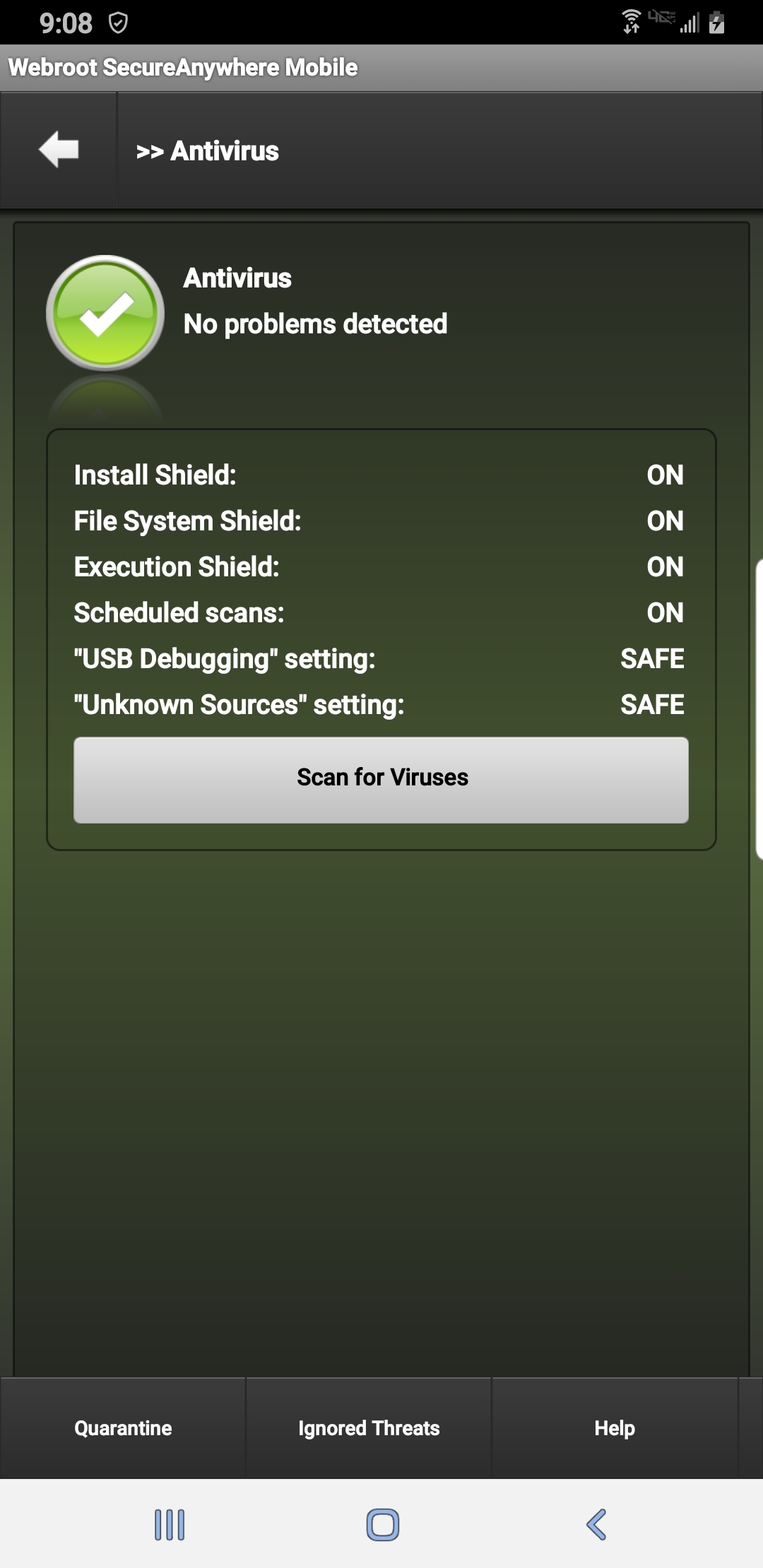
Usb デバッグ シールドがオフです 危険にさらされる可能性があります と表示される Android 4 4 5 マイセキュア Ntt Com お客さまサポート
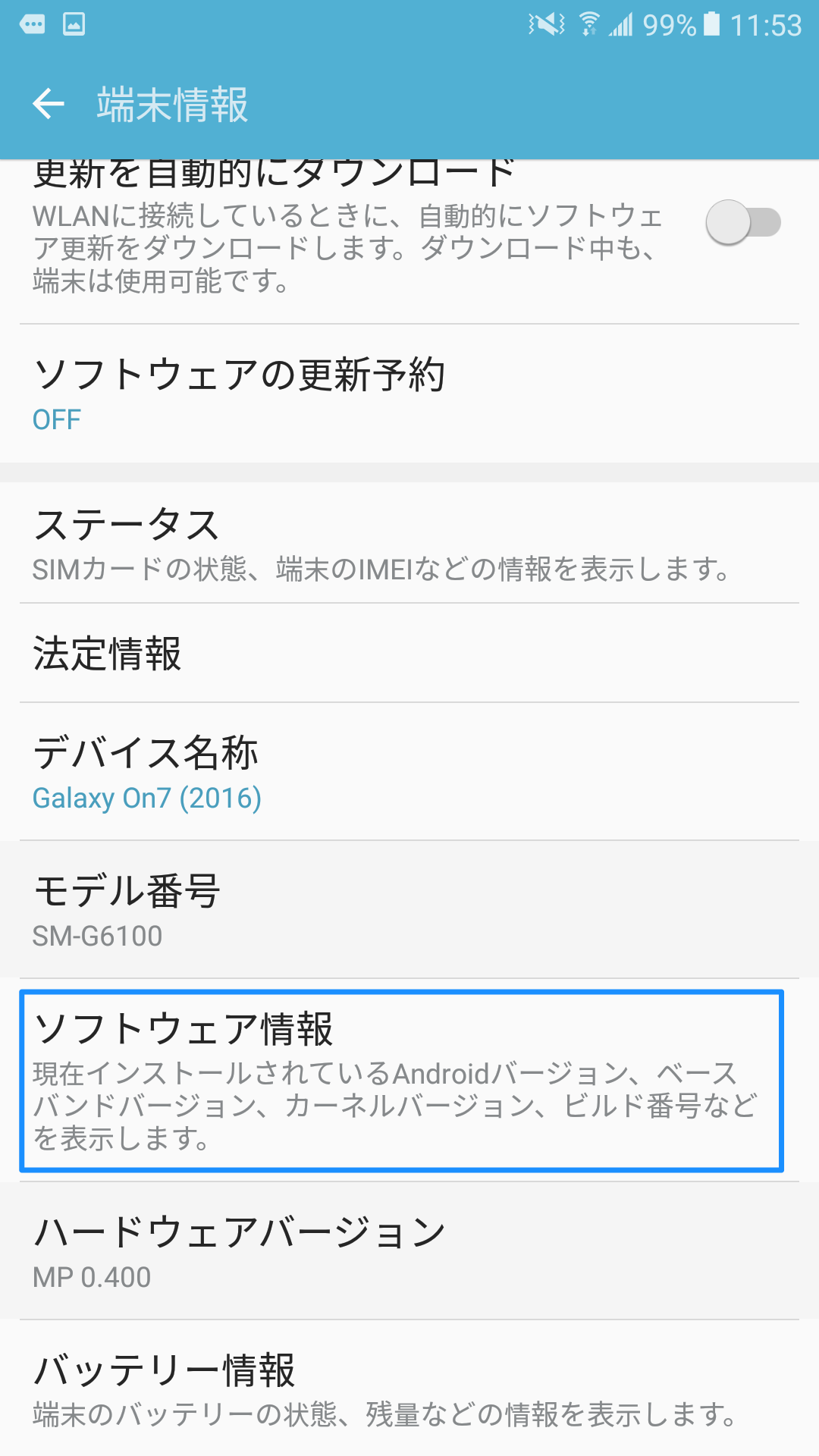
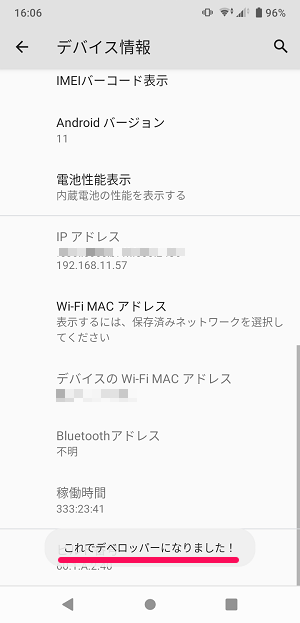
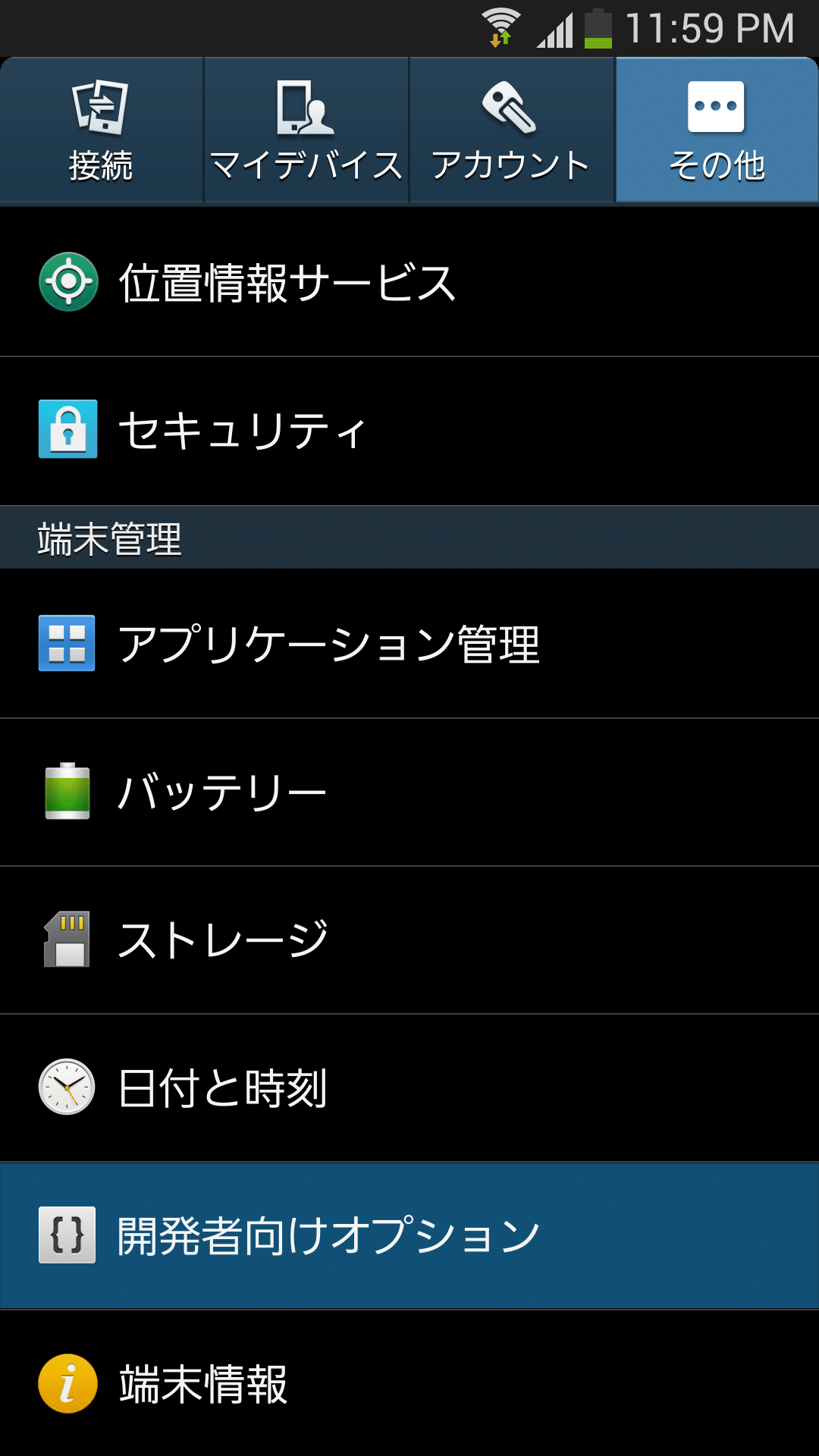
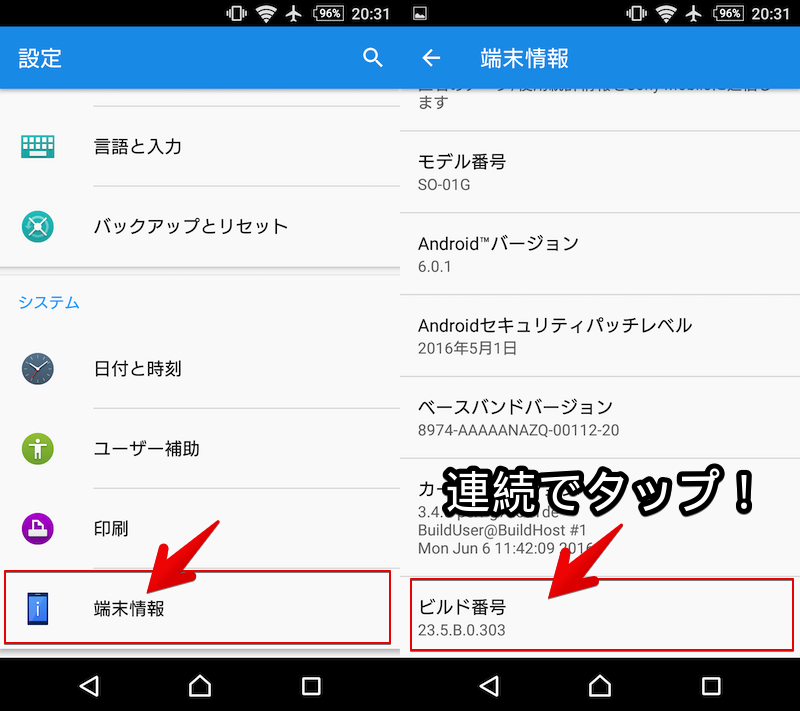
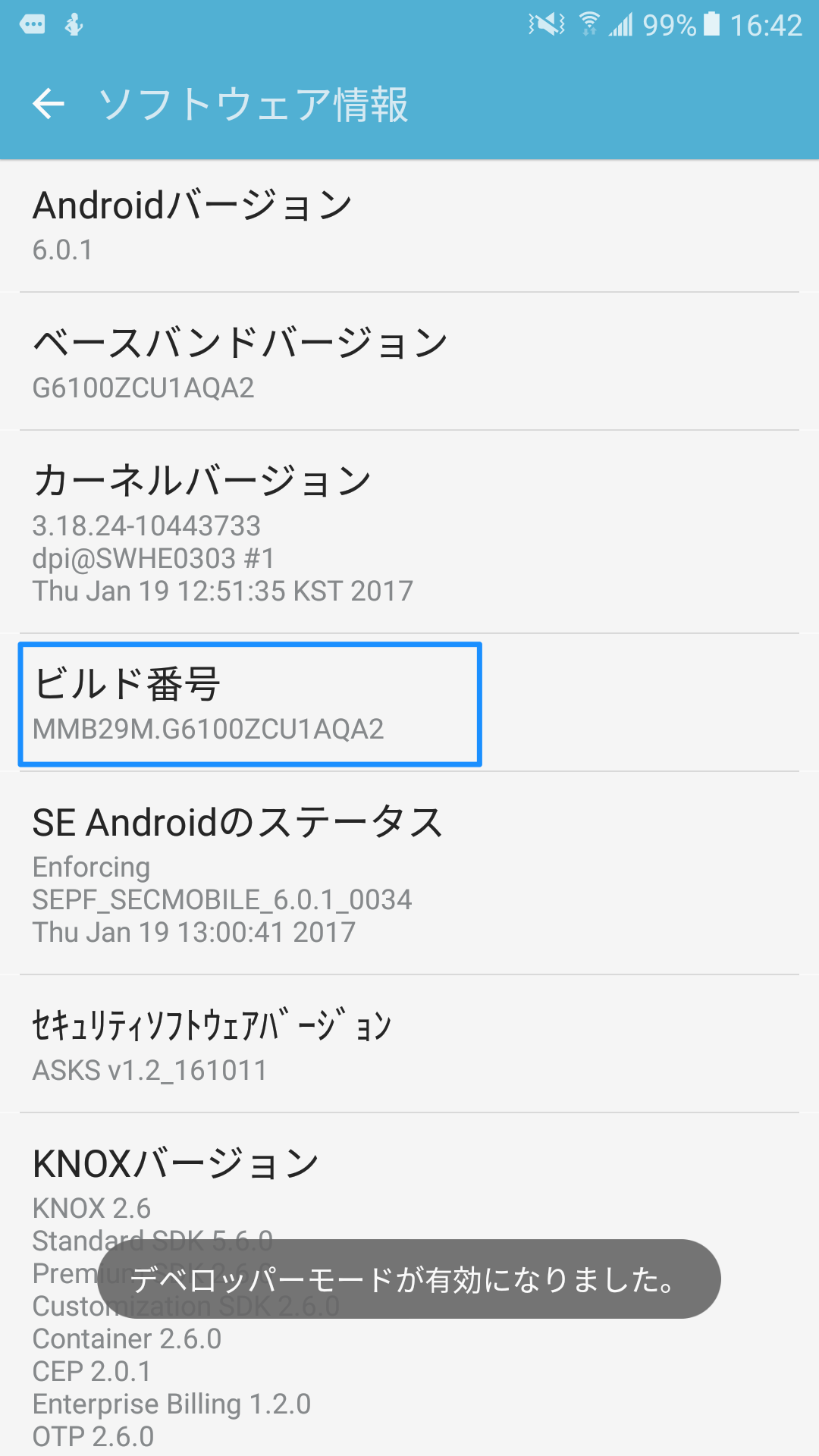
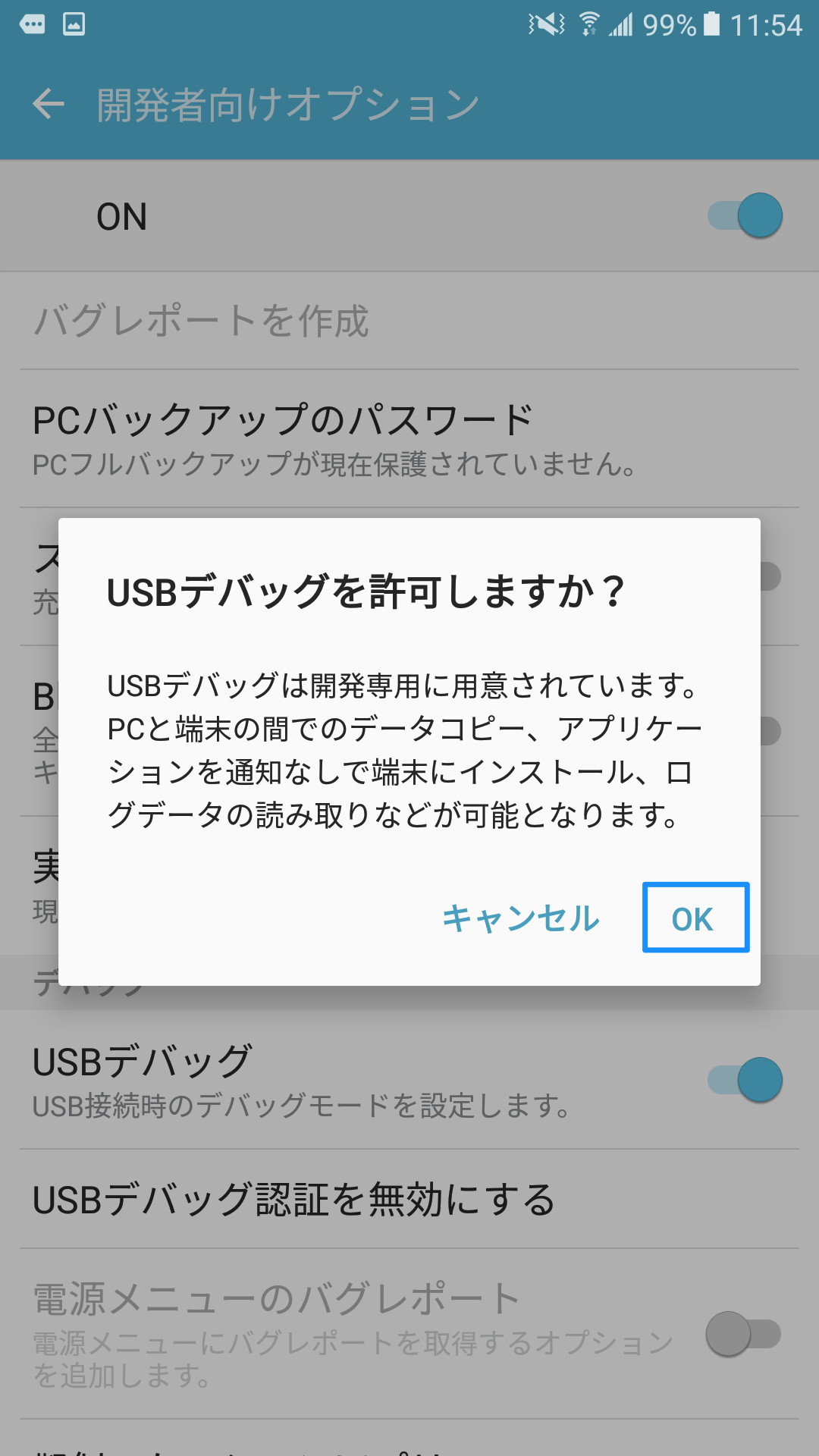
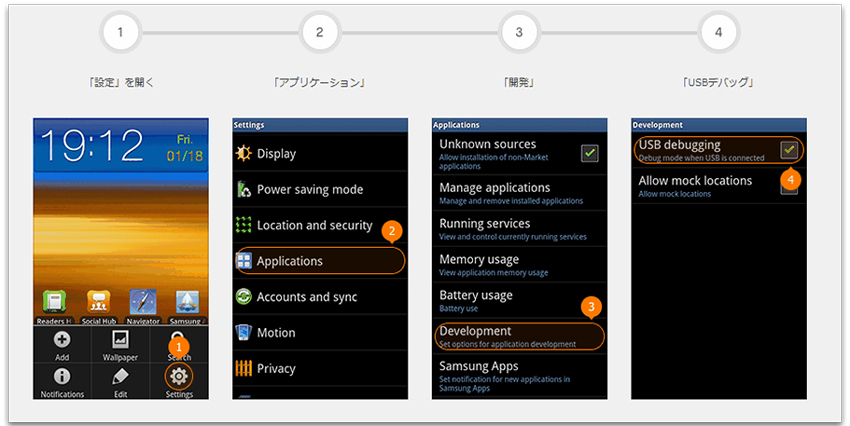
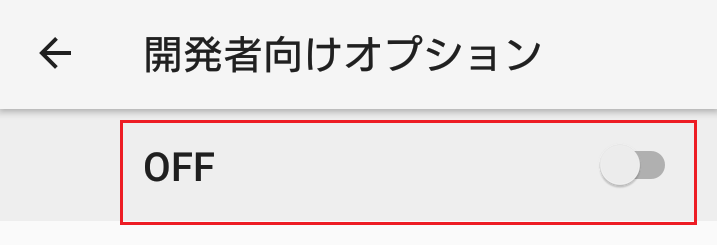
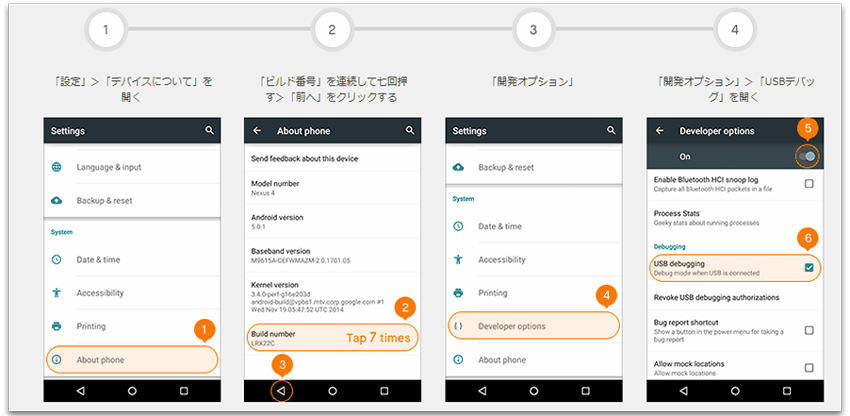
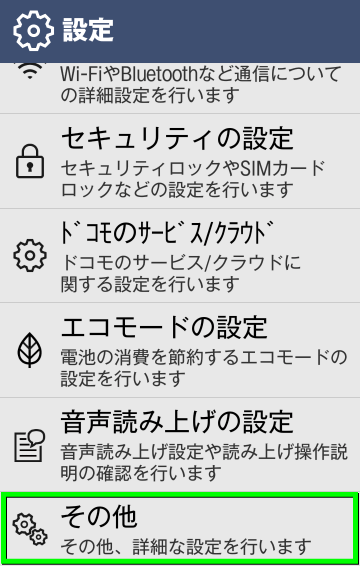
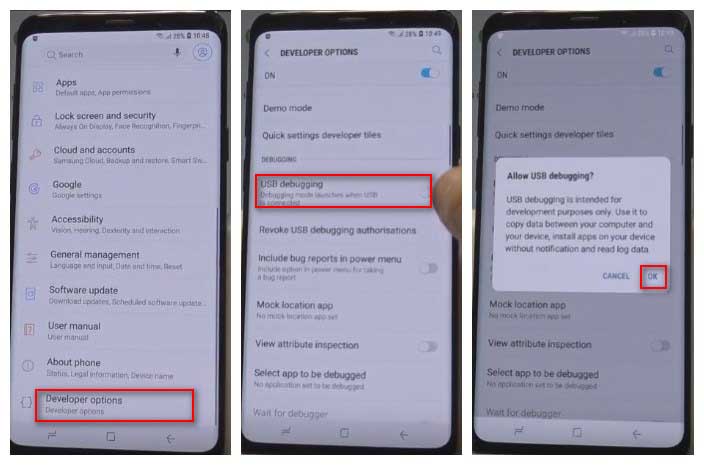
デバックモード設定方法 「設定」をタップ 「その他」⇒「端末情報」 一番下にスクロールして、ビルド番号を7回タップします。 3回あたりから、「デペロッパーになるまで4ステップです。 」と表示され、7回目で「これでデペロッパーになりました著作権保護のため、Android端末のUSBデバッグ機能が有効になっている場合はアプリが起動できないようになっています。 以下の手順でUSBデバッグ機能をOffに設定した上でご利用ください。 Android 4 以上の場合 1 「設定」から「開発者向けオプション」を選択します。 *「開発者向けオプション」が表示されていない場合、まず「端末情報」を選択し、表示された一覧にある「ビルドAndroidでUSBデバッグを有効にする方法をご紹介します。条件 Android 9 Pie AQUOS sense3AndroidのUSBデバッグAndroid端末とPCを接続して、ファイルの転送等を行うためにはAndroid側でUSBデバッグを有効にする必要があります。Androidの設定変更以下の設定を行います。
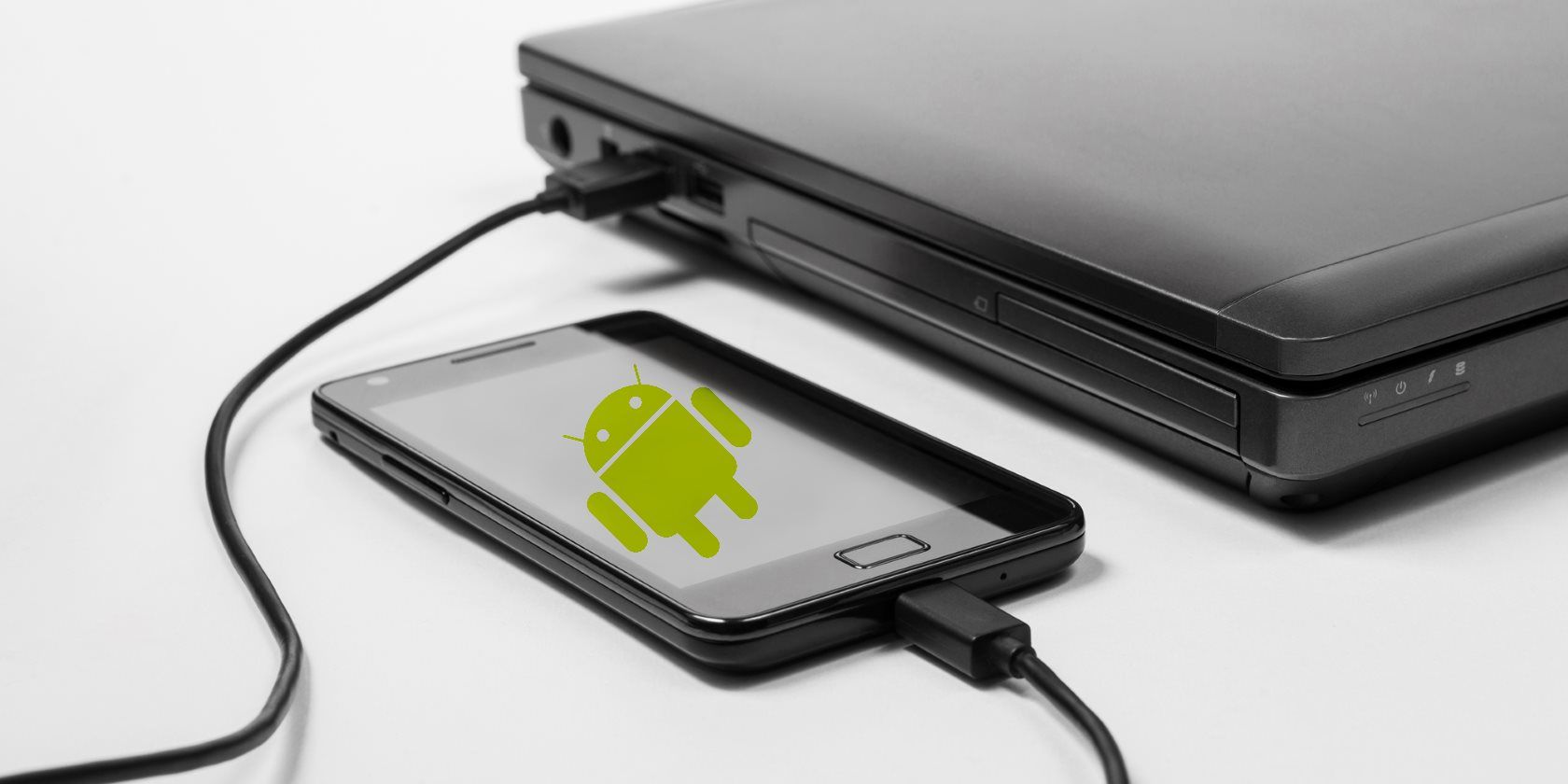
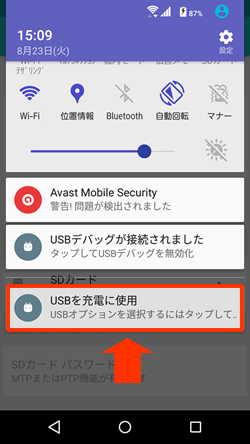
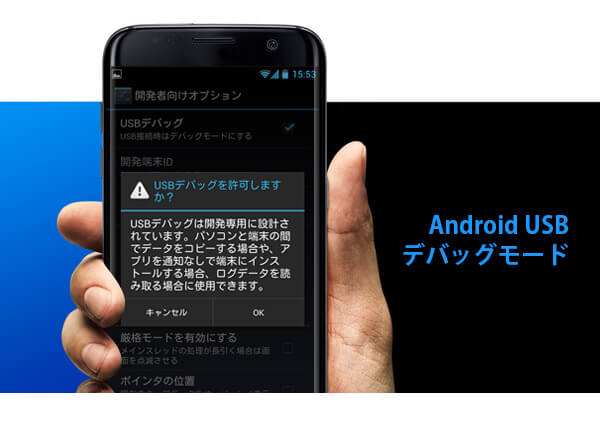
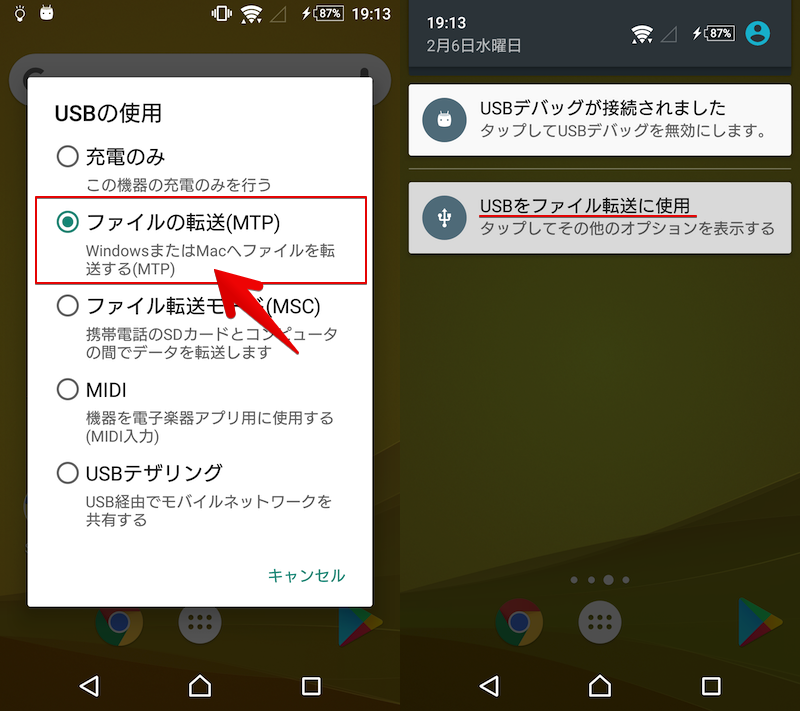
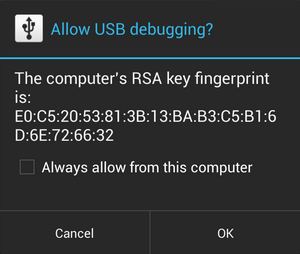
USBデバック機能のOFF このスマホとPCを繋ぐUSB接続 の方法が3つ用意してありますよね? 他の機種では本体設定にてUSBデバッグ機能をoffにすることでアプリが起動できる (というかonだと起動できない仕様)のですが、SHL25でどう設定してよいのか私にはわからデバッグモード usbデバッグモード接続の危険性 最近よく耳にする「個人情報漏えい問題」。 先日も大規模な情報漏えい事件があり、自社のセキュリティを見直された企業の方も多いのではないAndroid アプリの開発を行ったり、より高度な設定を変更する際には開発者向けオプションを利用する事となる。この中でも特に利用する頻度の高いものが「USB デバッグ」だ。USB デバッグは主に Android アプリの開発時に利用するもの
Usb デバック オフのギャラリー
各画像をクリックすると、ダウンロードまたは拡大表示できます
 |  |  |
 |  | |
 |  |  |
「Usb デバック オフ」の画像ギャラリー、詳細は各画像をクリックしてください。
 |  |  |
 |  |  |
 |  |  |
「Usb デバック オフ」の画像ギャラリー、詳細は各画像をクリックしてください。
 |  |  |
 |  |  |
 |  |  |
「Usb デバック オフ」の画像ギャラリー、詳細は各画像をクリックしてください。
 |  |  |
 |  | |
 |  |  |
「Usb デバック オフ」の画像ギャラリー、詳細は各画像をクリックしてください。
 |  |  |
 |  | |
 |  | |
「Usb デバック オフ」の画像ギャラリー、詳細は各画像をクリックしてください。
 |  |  |
 |  |  |
 |  |  |
「Usb デバック オフ」の画像ギャラリー、詳細は各画像をクリックしてください。
 |  | |
 |  |  |
 |  |  |
「Usb デバック オフ」の画像ギャラリー、詳細は各画像をクリックしてください。
 |  |  |
 |  |  |
 |  |  |
「Usb デバック オフ」の画像ギャラリー、詳細は各画像をクリックしてください。
 |  |  |
 |  |  |
 |  |  |
「Usb デバック オフ」の画像ギャラリー、詳細は各画像をクリックしてください。
|  |  |
 |  | |
 |  |  |
「Usb デバック オフ」の画像ギャラリー、詳細は各画像をクリックしてください。
 |  |  |
 |  | |
 |  |  |
「Usb デバック オフ」の画像ギャラリー、詳細は各画像をクリックしてください。
 | 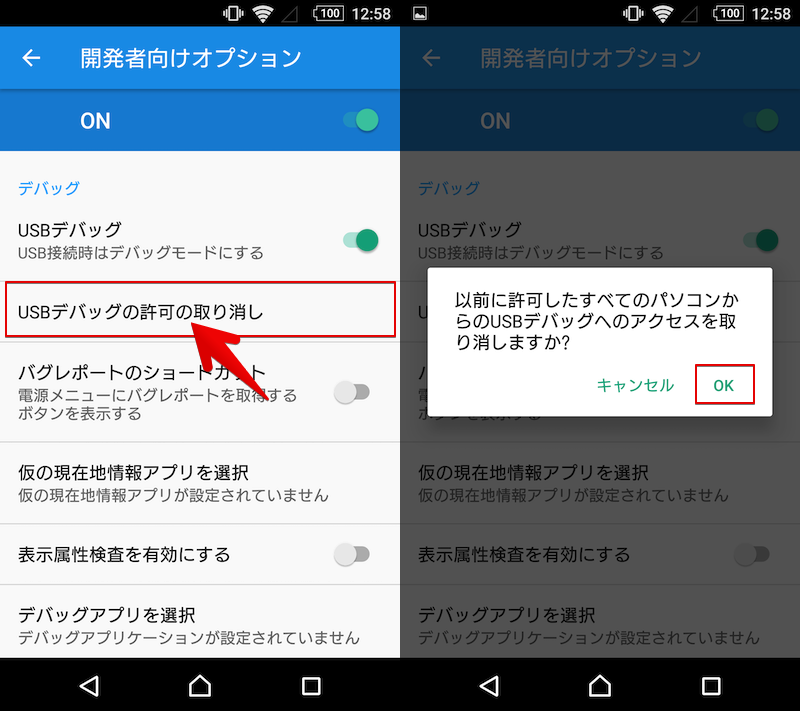 |  |
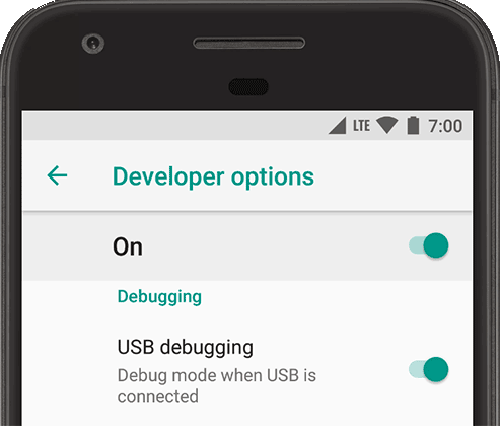
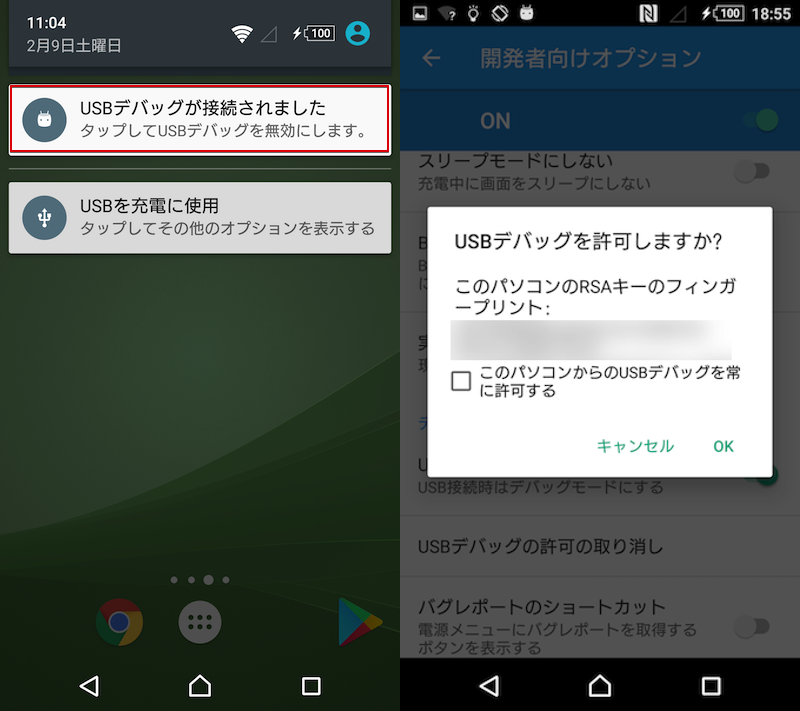
Androidスマートフォンには "開発者向けオプション" と呼ばれる隠れたメニューがあります。一般のユーザーにはあまり必要ない設定であることからデフォルトでは "非表示" となっていることが多いですが、一定の手順を踏むことで "表示" さUSB デバッグを有効にするには、開発者向けオプションのメニューにある USB デバッグ オプションを有効側に切り替えます。このオプションは、Android のバージョンに応じて次のいずれかの場所にあります。 オプションには、オフ
Incoming Term: usb デバック オフ,


コメント
コメントを投稿